找回密码
 注册
搜索
查看: 522|回复: 23

PhotoShop的基础教材(适合新手看)

[复制链接]
在线时间
1 小时
主题
392

-129

回帖

0

精华

17万

积分

联都贵宾

UID
9439
在线时间
1 小时
注册时间
2006-10-9
发表于 2007-4-7 15:55 | 显示全部楼层 |阅读模式

很多联友对制作图联感兴趣,但又不知道如何下手。在此根据自己的制作体会,从适合新手入门开始,在网上收集了一系列的教材,供各位联友学习。希望能对您有所帮助。

photoshop基础视频动画教程

点击photoshop基础视频动画教程

在线时间
1 小时
主题
392

-129

回帖

0

精华

17万

积分

联都贵宾

UID
9439
在线时间
1 小时
注册时间
2006-10-9
 楼主| 发表于 2007-4-7 16:02 | 显示全部楼层

首先得下载软件,目前功能最强大的就是 PS 9.0

Adobe Photoshop CS2 V9.0 简体中文版下载:

http://www.orsoon.com/Soft/827.html

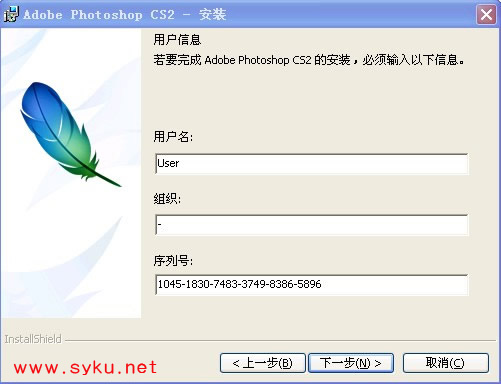
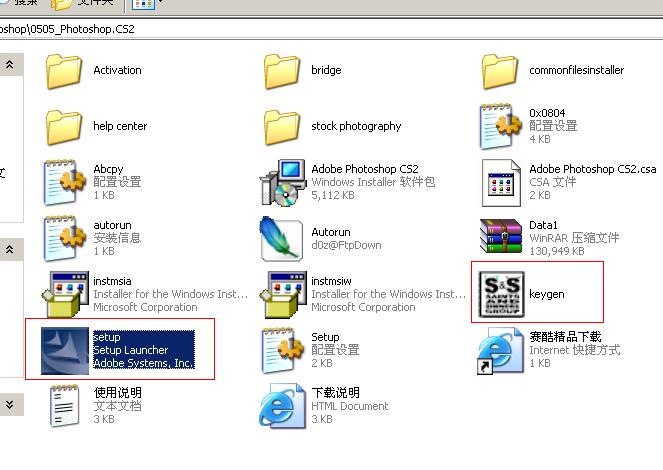
1、用序列号1045-1830-7483-3749-8386-5896进行安装。

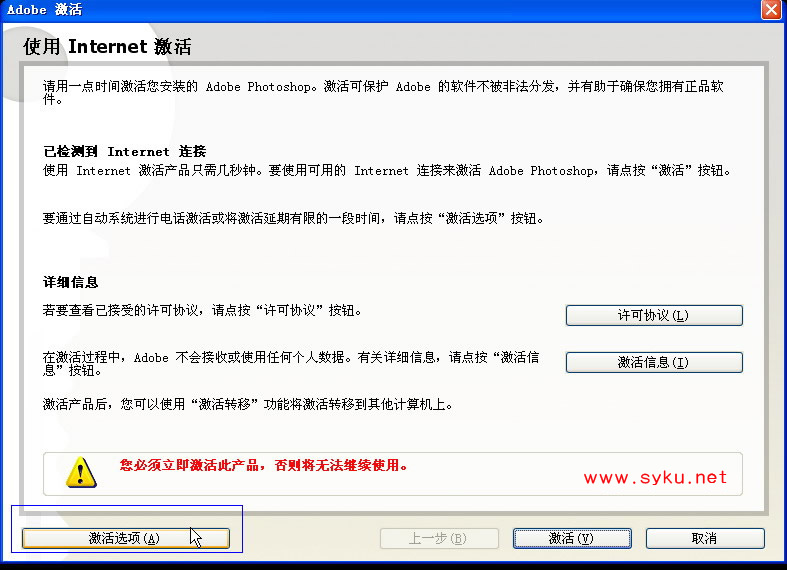
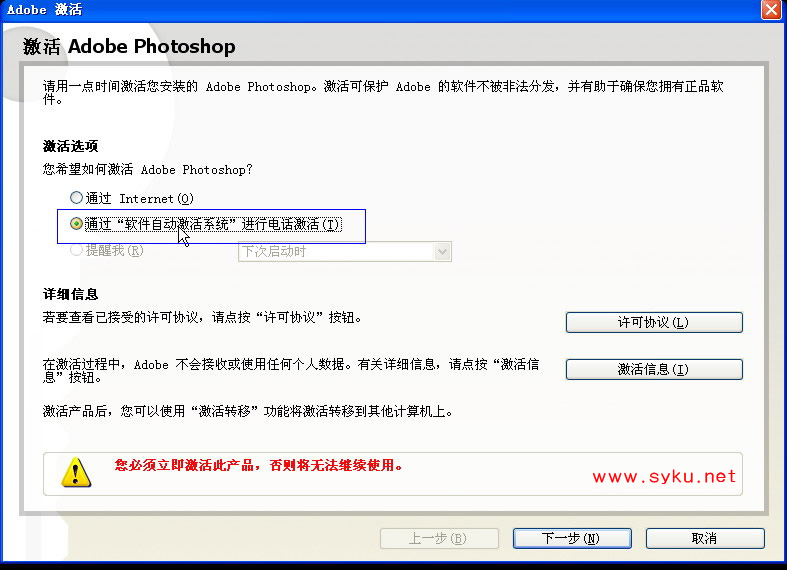
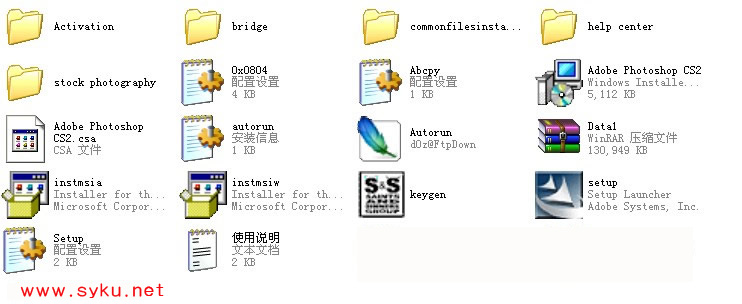
2、安装过程中会弹出激活界面,这时请点击左下角的“激活选项”,接着选“通过软件自动激活系统进行电话激活”,点击“下一步”,记下激活号(共7组),然后运行注册机Keygen.exe,在“Activation Application”中选“Photoshop CS2 9.0”,在“Request Code:”中输入刚才所记下的激活号,按下最下面的“Generate”按纽,就可以得到授权码Answer code(共5组)。

3、返回Photoshop CS2激活界面,输入刚才生成的5组授权码,按“激活”,激

4、首次运行Photoshop CS2会要求进行网上注册,按下“不注册”即可。

5,请按下列图示安装:
[此贴子已经被作者于2008-1-11 21:08:42编辑过]
WOMN3hx5.jpg
xwLWGMJ1.jpg
回复

使用道具 举报

在线时间
1 小时
主题
392

-129

回帖

0

精华

17万

积分

联都贵宾

UID
9439
在线时间
1 小时
注册时间
2006-10-9
 楼主| 发表于 2007-4-7 16:04 | 显示全部楼层

PhotoShop的基础教材

第一课:一个PS高手的话 这是一个PS高手的体会,希望能对大家有所启迪。 1.不要看到别人的作品第一句话就说:给个教程吧!你应该想这个是怎么做出来的。当你自己想出来,再对照别人的教程的时候,你就知道自己和别人的思路的差异 2.初学者请不要看太多太多的书那会误人子弟的 ,先找本系统的学,很多人用了很久PS,都是只对部分功能熟悉而已,不系统还是不够的 3.看help,不要因为他们很难而我们自己是初学者所以就不看;帮助永远是 最好的参考手册,虽然帮助的文字有时候很难看懂,总觉得不够直观 4.不要被蒙版,通道等词汇所迷惑; 通道就是选区,呵呵 5.不要放过任何一个看上去很简单的小问题——他们往往并不那么简单,或者可以引伸出很多知识点; 不会举一反三你就永远不等于会了PS 6.会用PS处理相片,并不说明你会设计; 7.学PS并不难,AI,CD等等也不过如此——难的是长期坚持实践和不遗余力的博览群书; 8.看再多PS的书,是学不全PS的,要多实践 浮躁的人容易问:我到底该学什么;——别问,学就对了; 浮躁的人容易问:PS有钱途吗;——建议你去抢银行; 浮躁的人容易说:我要中文版!我英文不行!——不行?学呀! 浮躁的人分两种:a)只观望而不学的人;只学而不坚持的人; 9.把时髦的技术挂在嘴边,还不如把过时的技术记在心里; 10.学习PS最好的方法之一就是多练习; 11.在任何时刻都不要认为自己手中的书已经足够了; 12.看得懂的书,请仔细看;看不懂的书,请硬着头皮看; 13.别指望看第一遍书就能记住和掌握什么——请看第二遍、第三遍; 14.请把书上的例子亲手到电脑上实践,即使配套光盘中有源文件; 15.把在书中看到的有意义的例子扩充; 并将其切实的运用到自己的工作中; 16.不要漏掉书中任何一个练习——请全部做完并记录下思路; 17.当你用PS到一半却发现自己用的方法很拙劣时,请不要马上停手;请尽快将余下的部分粗略的完成以保证这个设计的完整性,然后分析自己的错误并重新设计和工作; 18.别心急,用PS确实不容易;水平是在不断的实践中完善和发展的; 19.每学到一个PS难点的时候,尝试着对别人讲解这个知识点并让他理解——你能讲清楚才说明你真的理解了; 20.记录下在和别人交流时发现的自己忽视或不理解的知识点; 21.保存好你做过的所有的源文件——那是你最好的积累之一; 22.请不要做浮躁的人。

回复

使用道具 举报

在线时间
1 小时
主题
392

-129

回帖

0

精华

17万

积分

联都贵宾

UID
9439
在线时间
1 小时
注册时间
2006-10-9
 楼主| 发表于 2007-4-7 16:06 | 显示全部楼层

第二课:给photoshop初学者的一点忠告

尽管我还不是photoshop高手 但我的建议也许对那些入门的photoshop学习者会有些帮助的: 1.不要迷惑在众多的photoshop图书中 其实有相当大部分是重复又重复的 只是里面某些应用的例子不同 功能的讲解基本上是一致的 这类‘从入门到精通’的书千万不要买多 否则吃力不讨好 2.如果你是刚刚进入photoshop大门的菜鸟 我建议你不要去买“试图把photoshop所有的功能都讲清楚”的学习书 这类书通常会在1/3的路程处把你的学习兴趣通通打消的 就算你毅力坚强的坚持学习到最后 学完回头看看却还是做不出高质量有创意的作品来 看到别人好的作品还是会一头雾水 原因是没有重点 没有深刻理解photoshop的精髓 3.初学者学习过程中最好是理论和实机操作相结合 不要看太多的理论而不去实践 也不要尽看教程而不学理论 尽量在实例中理解photoshop的功能 4.初学者买什么样的photoshop书好?尽管各人有各人的理解 但笔者认为不能买上面说到的 “尽说功能”的书外 也不能都是买尽讲例子的教材 尽量挑即有带吸引力的应用教程又有相应分类的功能讲解的书 初学photoshop尽量从“学习photoshop的精华部分入手 像图层 通道 蒙版等等 目前市场上对这三样功能结合讲解比较好是《photoshop 6 影象密码》或是《photoshp 7解像》两本书都是同一个作者 书中的理念也都是围绕“图层 通道 选区(蒙版)”三大概念展开 不同的是《photoshp 7解像》里的范例比较成熟一点吧 虽然两本书中 一本是写着6.0版本 一本是写着最新的7.0版本 但作者的写作理念并没改变-即要求读者多多注意一下photoshop的三大概念的深层理解和应用 而不是一开始就迷失在photoshop繁多的命令的海洋里。 5.当然不是学完上面介绍的书中的例子就是photoshop高手了 学习photoshop最重要的是自己多练习 多实践 多多思考和延伸学过的功能的应用 6.当你理解了photoshop最重要的部分后 你就可以开始扩展你对photoshop其他功能的学习了 如果你有决心学好phtoshop 第二条里面提到的“试图把photoshop所有的功能都讲清楚”类的参考书可以买一本回来了 这时候才是这类书能帮助你进步的时段 记住 这类是最主要的只是帮你进一步理解photoshop的其他功能 学完了并不表明你就是photoshop应用高手 7.当然 有些朋友并不喜欢在入门之后去买一本“功能全讲解”的书进行枯燥的学习 这时你就可以从学习photoshop的应用教程入手 从教程的学习中同样可以理解photoshop的其他功能 并增强你学习photoshop的兴趣 在这点上 我不得不推荐一本书了 它在全球都畅销 今年是第一次来到中国 算是相当经典的photoshop图书了 相信有些朋友已经猜的出这本书就是美国出版的〈photoshop wow!book〉 我最欣赏这本书的是他把photoshop的应用提高到了艺术的高度上了 8.其实不管是买哪本书学习都好 最终的目的只有两个 一是能熟练的应用photoshp进行创作。 提高对艺术理念的深华 所以 photoshop学习者不要认为学习photosop很难 也不要认为很容易 phoshop本身就是一个即容易又高深的软件 好的指导书可以为你进入他的殿堂铺好道路 但最重要的还是在进入photshop的世界后加强艺术素质的培养 多多分析别人好的作品 也要多多用photoshop尝试创作 当你看到一幅很有分量的作品 心中已看透作品的实现过程时 相信你已经是真正的photoshp高手了 9.最后一点 希望大家在学习photoshop的过程中多多思考 不要被事物的表面东西给迷惑住了 能用学到的技巧为自己自由应用才是学习photoshop的终极目的写的有点乱 希望对处学者有帮助。

[此贴子已经被作者于2007-4-7 16:09:05编辑过]
回复

使用道具 举报

在线时间
1 小时
主题
392

-129

回帖

0

精华

17万

积分

联都贵宾

UID
9439
在线时间
1 小时
注册时间
2006-10-9
 楼主| 发表于 2007-4-7 16:08 | 显示全部楼层

第三课:Photoshop开门十件事

Adobe Photoshop是目前最流行的平面设计软件之一。可以说,只要你接触平面设计,那么无论早晚,你都要和它打交道。关于Photoshop,要说的实在太多太多,但不论你想让它成为你的左膀右臂,或者仅仅是用它来做一些最基础的图像处理工作,那么下面的10件事都是你一定要知道的,无论你是个初学者或是已经对它有了一定的了解。   1.快捷键的使用:这是Photoshop基础中的基础,却也是提高工作效率的最佳方法。快捷键的使用,使你可以将精力更好的集中在你的作品而不是工具面板上。一旦你能够熟练的使用快捷键,你就可以使用全屏的工作方式,省却了不必要的面板位置,使视野更开阔,最大限度的利用屏幕空间;一些简单的命令可以用键盘来完成,不必分心在工具的选择上,哪怕它只占用了极少的时间,但我们更希望在工作时不被打断。   注意:你应该尽量多使用快捷键,下面的这些快捷键是提高效率的好帮手,但不知为什么很多书中都一带而过,甚至没有提及,请一定要牢牢记住。   Ctrl+J:复制当前图层到一个新层;   J:切换到喷枪工具;   M:切换到选框工具;   [ ]:在当前工具为画笔模式时(包括喷枪、画笔、铅笔、仿制图章历史画笔、橡皮及模糊和加深等工具),依次增减笔头大小;   Shift+BackSpace:调出填充对话框。   一开始,你可能无法记住所有的快捷键,可以使用Photoshop的工具提示来帮助你。方法是打开编辑>预置>常规,选择“显示工具提示”。这样,当你把鼠标移动到工具面板上时,工具名称和其快捷键就会出现,直到你移走鼠标才会消失。   2.无接缝贴图:无论是对3D图像或是网页的制作,无接缝贴图都是很重要的,我们可以在Photoshop中轻易的完成。定制好你的图像后,运行滤镜>其它>位移,在水平和垂直方向上位移,一般设置位移量为图像大小的一半,最重要的是将未定义区域设为折回。在完成位移之后,用橡皮图章工具在图像的拼合处涂抹,消除接缝,然后将图像定义为图案。用这种图案填充,就可以得到无缝的背景图像。   3.为常用的组合命令定制动作:在处理图像的时侯,很多情况下我们都会用到组合命令。譬如,需要将一个多层图像的文档移动到另一个文档中。最快捷且安全的方法是:新建一层Shift+CTRL+N;拼合以下所有可见图层Shift+Alt+CTRL+E;选择全部图像Ctrl+A;复制CTRL+C;取消选择Ctrl+D;删除当前图层。这组命令是为图像建立一个映象,它包含了当前层之下的所有可见层图像,这时你的剪贴板上已经留下了图像的内容,只要把它粘贴在需要的文档中就可以了。这是个很典型的例子,尽管你可以使用一系列的快捷键来完成这组命令,但还是推荐把它储存为一个动作,在动作选项面板中,你可以为这个动作设置一个方便的功能键,如Shift+F2,这样你随时调用,非常方便,尤其是将图像从Photoshop导入到其它应用程序中的时侯,节约的时间相当可观!Shift,Control和F2到F12这些不同的组合,可以定义不少的动作,大幅度的提高效率。   4.自动选择图层:相当不起眼的一个小动作,却非常又用,特别是在一些多图层的大型文件中,即使规规矩矩的为每个图层命令,按顺序叠放图层,在选择时也是较为麻烦的——你可能会记不清它们分属哪些图层,而错误操作的后果有时是很可怕的。这时,你可以先选择移动工具,在工具选项中勾选“自动选择图层”,这样,除了切片工具、路径组件选择工具、钢笔工具和抓手工具外,工具箱中的其它工具为当前所选时,按住Ctrl键的同时,当前工具都会暂时变成移动工具,点击画布上的任意对象,Photoshop都会自动转到其所在图层,这样就可以进行操作了。在当前为移动工具时,即使不选择自动选择图层,只要按住Ctrl键,同样可以自由的选择分属不同层的图像内容。   5.创建自定义笔刷:在Photoshop中有一项很有用但未被大多数人充分利用的资源,那就是创建自定义笔刷。新建一个文档,大小为要制作的笔刷大小,用黑色(也可以是彩色或不同的灰度,但这样制出的画笔颜色会较淡)绘制你的画笔图像,如一朵小花,几颗小树等等。然后用矩形选框选择,定义为新的画笔。如果没有选择,那么Photoshop会把画布上全部图像定义为画笔。这样,你就可以用这些自定义的画笔创作各种独特的图像了,特别是一些边框等装饰性的图案。   6.镜头光晕效果:在初级的图像处理中,镜头光晕可说是最常用的修饰效果之一。一般情况下,你可以直接在图像中使用滤镜>渲染>镜头光晕,来为图像增加气氛。那么,如果你对某一次的镜头光晕效果非常满意,希望把它保存下来,我们可以利用图层混合的特性。事先在图像上新建一层,用黑色填充,再执行镜头光晕滤镜,然后将这一层的图层混合模式设为“屏幕”,这样,黑色被隐去,你会得到单独的光晕效果图层。不过,这个方法唯一的缺点是,不能在白色的图像上显示。   7.光照效果滤镜:这个滤镜给人

回复

使用道具 举报

在线时间
1 小时
主题
392

-129

回帖

0

精华

17万

积分

联都贵宾

UID
9439
在线时间
1 小时
注册时间
2006-10-9
 楼主| 发表于 2007-4-7 16:11 | 显示全部楼层

第四课:Ps中的一些基本概念(一) Photoshop:它是由Adobe公司开发的图形处理系列软件之一,主要应用于在图像处理、广告设计的一个电脑软件。最先它只是在Apple机(MAC)上使用,后来也开发出了for window的版本。下面是这个软件里一些基本的概念。 位图:又称光栅图,一般用于照片品质的图像处理,是由许多像小方块一样的"像素"组成的图形。由其位置与颜色值表示,能表现出颜色阴影的变化。在Photoshop主要用于处理位图。 矢量图:通常无法提供生成照片的图像物性,一般用于工程持术绘图。如灯光的质量效果很难在一幅矢量图表现出来。 分辩率:每单位长度上的像素叫做图像的分辩率,简单讲即是电脑的图像给读者自己观看的清晰与模糊,分辩率有很多种。如屏幕分辩率,扫描仪的分辩率,打印分辩率。 图像尺寸与图像大小及分辩率的关系:如图像尺寸大,分辩率大,文件较大,所占内存大,电脑处理速度会慢,相反,任意一个因素减少,处理速度都会加快。 通道:在PS中,通道是指色彩的范围,一般情况下,一种基本色为一个通道。如RGB颜色,R为红色,所以R通道的范围为红色,G为绿色,B为蓝色。 图层:在PS中,一般都是多是用到多个图层制作每一层好象是一张透明纸,叠放在一起就是一个完整的图像。对每一图层进行修改处理,对其它的图层不含造成任何的影响。 图像的色彩模式: 1)RGB彩色模式:又叫加色模式,是屏幕显示的最佳颜色,由红、绿、蓝三种颜色组成,每一种颜色可以有0-255的亮度变化。 2)CMYK彩色模式:由品蓝,品红,品黄和黄色组成,又叫减色模式。一般打印输出及印刷都是这种模式,所以打印图片一般都采用CMYK模式。 3)HSB彩色模式:是将色彩分解为色调,饱和度及亮度通过调整色调,饱和度及亮度得到颜色和变化。 4)Lab彩色模式:这种模式通过一个光强和两个色调来描述一个色调叫a,另一个色调叫b。它主要影响着色调的明暗。一般RGB转换成CMYK都先经Lab的转换。 5)索引颜色:这种颜色下图像像素用一个字节表示它最多包含有256色的色表储存并索引其所用的颜色,它图像质量不高,占空间较少。 6)灰度模式:即只用黑色和白色显示图像,像素0值为黑色,像素255为白色。 7)位图模式:像素不是由字节表示,而是由二进制表示,即黑色和白色由二进制表示,从而占磁盘空间最小。 PS 中当屏幕分辩率高于800X600时右上角出现的条形框是干什么的? 当分辨率高于600*800时,任务栏最左边有一深灰色条形框,可以把常用面板拖放上去,节省了很多空间。 怎样正确显示中文字体名? 按CTRL+K,然后把Show Fonts Name In English去掉就可以了。 输入写字的时候显示半个情况该如何处理? 这是字库的原因。建议使用特粗XX时,用“方正字库”或“微软”。文鼎字库在字体的间距设置不好时,就是半个。……汉仪的“turetype”字体也会出问题。 使用路径(Path)工具时的几个技巧? 使用笔形(Pen)工具制作路径时按住Shift键可以强制路径或方向线成水平、垂直或45度角,按住Ctrl键可暂时切换到路径选取工具,按住Alt键将笔形光标在在黑色节点上单击可以改变方向线的方向,使曲线能够转折;按Alt键用路径选取(Direct Selection)工具单击路径会选取整个路径;要同时选取多个路径可以按住Shift后逐个单击;使用路径选工具时按住“Ctrl+Alt”键移近路径会切换到加节点与减节点笔形工具。 若要切换路径(path)是否显示,可以按住Shift键后在路径调色板的路径栏上单击鼠标, 或者在路径调色版灰色区域单击即可。 若要一起执行数个宏(Action),可以先增加一个宏,然后录制每一个所要执行的宏。 若要在一个宏(Action)中的某一命令后新增一条命令,可以先选中该命令,然后单击调色板上的开始录制(Begin recording)图标,选择要增加的命令,再单击停止录制(Stop recording)图标即可。 在使用Filter/Render/Clouds滤镜时,若要产生更多明显的支纹图案,可先按住Alt键后再执行该命令;若要生成低漫射支彩效果,可先按住Shift键后再执行命令。 在使用Filter/Render/Lighting Effects滤镜时,若要在对话框内复制光源时,可先按住Alt键后再拖动光源即可实现复制。 若要在Color调色板上直接切换色彩模式,可先按住Shift键后,再将光标移到色彩条上单击即可。 如何制作透明背景的图片? 首先,只有GIF才可以使用透明,所以在保存文件的时候不要选择保存或另存为,而是直接选“输出GIF”然后,选择透明色,如果你需要透明的部分都是白色就选白色,依次类推做图片时把背景图片隐藏调然后再Save for Web 就可以透明了。 在GIF图上写上中文,字迹为何不连续? 先把GIF转成RGB,写完字再转回Index Color,选择Image>Mode>Rgb/Image>Mode>Index Color。 怎样用PS做一个实体的倒影和背影?比如一个瓶子怎么制造出它的倒影和背影?

回复

使用道具 举报

在线时间
1 小时
主题
392

-129

回帖

0

精华

17万

积分

联都贵宾

UID
9439
在线时间
1 小时
注册时间
2006-10-9
 楼主| 发表于 2007-4-7 16:12 | 显示全部楼层

第四课:Ps中的一些基本概念(二) 如何把层上的图形用Edit菜单下的变形工具变形后没有锯齿? 这是插值算法的局限,你把图放大200%,转变好再缩回来就可以了。 PS6中该怎样将文字层改为图片层? 右击文字层(Layer面板里面),选Rasterize Layer就可以了。 用PS做的图可以存为矢量图吗? 一般来说,只有路径(Paths)才能存为矢量格式的。可以从Files>Export>paths to Illustrator将你的路径输出,输入的格式是*AI的。 如何做腐蚀的那种图形效果? 1、背景高斯模糊0.3。 2、建层,加少量杂点。模式为叠加。 3、高斯模糊。0.5左右,合并层。 4、降低对比度。 5、选择局部,羽化,建层填充灰或灰白色,。修改模式为叠加,合层。 6、调整对比度。 怎么样将一幅图片切割成几部分? 在Photoshop中,有一个Slice Tools (切割工具),可以将一幅较大的图片,分割成若干个小的图片,这在WEB制图中,是非常有用的。 在PS里怎样创建一个简单的三角形? 在Photoshop 6.0以前版本里,画诸如三角形,五角形之类的多边形,是比较麻烦的。在以前的版本中画三角形,你可以这样作:先画一个长方形,然后 " 编辑-自由变换-透视",出现8个小矩形,向中间拖动上边靠右的小矩形,到中间即可。 而在Photoshop 6.0中,工具栏中,添加也多边形的绘画工具,可以直接画出标准多边形,非常的方便。 在PS6中无法找到这个编辑对话框? 在PS6中,没有明确的标明编辑位置,不过可以在渐变示例上双击鼠标就可以进行编辑了。 如何让一张图片铺满整个画面? 将一张图片定义成图案,然后,进行再进行填充。首先,用距形选择工具,选择要定义的图片。 然后,点取菜单Edit > Define Pattern 将其定义成图案。 切换到要填充的页面,点取菜单 Edit >Fill ,在弹出的对话框中,设置 填充内容 项为图案,点击确定,就可以填充了。 文字的对话框到属性栏下面了拉不上来怎么办? Ctrl+K,调出面板后鼠标点击Reset All Tools按钮,可把所有面板都恢复到缺省位置。 怎样把一个圆五等分? 建一个正方形文件(W:H=1:1),用网格把宽五等分,相邻区域填上不同颜色,最左边与最右边的颜色要不同,可以在图像底边画条直线用作圆的边线,选Filter>Distort>olarCoordinates(极坐标转换)既可。 PS6中渐变工具选项中的“仿色”是什么意思? 仿色就是"Dither"是将在渐层中产生色彩抖动,使得色彩过度区域更柔和一些,这样形成的渐层效果更好一些 为什么用扫描仪扫入的图片不能在PS中转换成JPG格式? 这是由于您是用48位色来进行扫描的,而JPG最高只支持32位色,你可以把色彩的格式转化为RGB格式。选择菜单 Mode > RGB Color 即可。 PCD格式图片怎么在PS中打开? 步骤如下: 1、在PS中的选择打开PCD文件; 2、选择将要打开的文件大小; 3、设置Source(来源):设置为Kodak Photo CD 4050-6V3.4 4、设置destirnation(目标):设置为sRGB IEC61996-2.1 5、完成。 那种*真的人体文身效果如何做? 1、首先准备一花的图像和一副人的图像。 2、用钢笔工具,或是套索工具将头像多余的部分去掉。 3、将头像复制到花的图像上,生成新建图层Layer1,在图层面板上选择图层Layer1,然后单击下方的添加图层蒙版工具为Layer1添加一个图层蒙版。 4、置前景色为黑色,背景色为白色,在图层蒙版的状态下用黑色涂抹头像外不需要的部分,以显示出背景层的图像。  5、双击笔刷工具,在笔刷面板中设置合成模式为“Color”。 6、用滴管工具单击花瓣,得到花的颜色,然后用笔刷工具在女孩脸部进行涂抹,这时人和花就溶为一体了。 7、按下ALT键的同时单击花瓣,得到花的颜色,然后用笔刷工具在女孩脸部进行涂抹,由于笔刷工具的合成模式设置为“Color”顶,因此,涂抹后只会改变女孩检部的颜色,而不会改变其饱和度和亮度,最后完成制作。 如何用PS中画一个立体状的球面? 先选择一个浮动的圆,再编辑一个三色渐变色,第一色为高光色,第二色为背光色,第三色为反光色(即比背光色稍浅一点的颜色),然后用球形渐变工具从浮动圆中的高光部分向背光部分拉出渐变。取消浮动即可。 如何添加外置滤镜? 添加外置滤镜,一般有两种可能。一种是,滤镜本身是安装版本,这样,你可以直接执行安装程序即可。 另一种就是滤镜并不是一个安装程序,就需要你己动手安装。Photoshop的滤镜目录一般在 Photoshop所在目录 \ Plug-Ins 下,直接将滤镜拷过去既可。 怎样去除毛边? 可以试着用路径工具或魔术棒勾出图象的外轮廓,再用Select下的Feather,然后反选再Delete,可能会好一点。 PS中如何输入特殊标识符号呢?

回复

使用道具 举报

在线时间
1 小时
主题
392

-129

回帖

0

精华

17万

积分

联都贵宾

UID
9439
在线时间
1 小时
注册时间
2006-10-9
 楼主| 发表于 2007-4-7 16:14 | 显示全部楼层

第五课: PS菜单中英文对照表

开始了: --------------------------------------------- 一、File-(文件) 1.New-(新建) 2.Open-(打开) 3.Open As-(打开为) 4.Open Recent-(最近打开文件) 5.Close-(关闭) 6.Save-(存储) 7.Save As-(存储为) 8.Save for Web-(存储为Web所用格式) 9.Revert-(恢复) 10.Place-(置入) 11.Import-(输入) -(1)PDF Image -(2)Annotations-(注释) 12.Export-(输出) 13.Manage Workflow-(管理工作流程) -(1)Check In-(登记) -(2)Undo Check Out-(还原注销) -(3)Upload To Server-(上载到服务器) -(4)Add To Workflow-(添加到工作流程) -(5)Open From Workflow-(从工作流程打开) 14.Automate-(自动) -(1)Batch-(批处理) -(2)Create Droplet-(创建快捷批处理) -(3)Conditional Mode Change-(条件模式更改) -(4)Contact Sheet-(联系表) -(5)Fix Image-(限制图像) -(6)Multi -(7)Picture package-(图片包) -(8)Web Photo Gallery 15.File Info-(文件简介) 16.Print Options-(打印选项) 17.Page Setup-(页面设置) 18.Print-(打印) 19.Jump to-(跳转到) 20.Exit-(退出) 二、Edit-(编辑) 1.Undo-(还原) 2.Step Forward-(向前) 3.Step Backward-(返回) 4.Fade-(消退) 5.Cut-(剪切) 6.Copy-(拷贝) 7.Copy Merged-(合并拷贝) 8.Paste-(粘贴) 9.Paste Into-(粘贴入) 10.Clear-(清除) 11.Fill-(填充) 12.Stroke-(描边) 13.Free Transform-(自由变形) 14.Transform-(变换) -(1)Again-(再次) -(2)Sacle-(缩放) -(3)Rotate-(旋转) -(4)Skew-(斜切) -(5)Distort-(扭曲) -(6)Prespective-(透视) -(7)Rotate 180°-(旋转180度) -(8)Rotate 90°CW-(顺时针旋转90度) -(9)Rotate 90°CCW-(逆时针旋转90度) -(10) Flip Hpeizontal-(水平翻转) -(11) Flip Vertical-(垂直翻转) 15.Define Brush-(定义画笔) 16.Define Pattern-(设置图案) 17.Define Custom Shape-(定义自定形状) 18.Purge-(清除内存数据) -(1) Undo-(还原) -(2) Clipboard-(剪贴板) -(3) Histories-(历史纪录) -(4) All-(全部) 19.Color Settings-(颜色设置) 20.Preset Manager-(预置管理器) 21.Preferences-(预设) -(1) General-(常规) -(2) Saving Files-(存储文件) -(3) Display & Cursors-(显示与光标) -(4) Transparency & Gamut-(透明区域与色域) -(5) Units & Rulers-(单位与标尺) -(6) Guides & Grid-(参考线与网格) -(7) Plug -(8) Memory & Image Cache-(内存和图像高速缓存) -(9) Adobe Online -(10) Workflows Options-(工作流程选项) 三、Image-(图像) 1.Mode-(模式) -(1) Bitmap-(位图) -(2) Grayscale-(灰度) -(3) Duotone-(双色调) -(4) Indexed Color-(索引色) -(5) RGB Color -(6) CMYK Color -(7) Lab Color -(8) Multichannel-(多通道) -(9) 8 Bits/Channel-(8位通道) -(10) 16 Bits/Channel-(16位通道) -(11) Color Table-(颜色表) -(12)Assing Profile-(制定配置文件) -(13)Convert to Profile-(转换为配置文件) 2.Adjust-(调整) -(1) Levels-(色阶)) -(2) Auto Laves-(自动色阶) -(3) Auto Contrast-(自动对比度) -(4) Curves-(曲线)) -(5) Color Balance-(色彩平衡) -(6) Brightness/Contrast-(亮度/对比度) -(7) Hue/Saturation-(色相/饱和度) -(8) Desaturate-(去色) -(9) Replace Color-(替换颜色) -(10) Selective Color-(可选颜色) -(11) Channel Mixer-(通道混合器) -(12) Gradient Map-(渐变映射) -(13) Invert-(反相) -(14) Equalize-(色彩均化) -(15) Threshold-(阈值) -(16) Posterize-(色调分离) -(17) Variations-(变化) 3.Duplicate-(复制) 4.Apply Image-(应用图像) 5.Calculations-(计算) 6.Image Size-(图像大小) 7.Canvas Size-(画布大小) 8.Rotate Canvas-(旋转画布) -(1) 180°-(180度) -(2) 90°CW

回复

使用道具 举报

在线时间
1 小时
主题
392

-129

回帖

0

精华

17万

积分

联都贵宾

UID
9439
在线时间
1 小时
注册时间
2006-10-9
 楼主| 发表于 2007-4-7 16:16 | 显示全部楼层

第五课: PS菜单中英文对照表

四、Layer-(图层) 1.New-(新建) -(1) Layer-(图层) -(2) Background From Layer-(背景图层) -(3) Layer Set-(图层组) -(4) Layer Set From Linked-(图层组来自链接的) -(5) Layer via Copy-(通过拷贝的图层) -(6) Layer via Cut-(通过剪切的图层) 2.Duplicate Layer-(复制图层) 3.Delete Layer-(删除图层) 4.Layer Properties-(图层属性) 5.Layer Style-(图层样式) -(1) Blending Options-(混合选项) -(2) Drop Shadow-(投影) -(3) Inner Shadow-(内阴影) -(4) Outer Glow-(外发光) -(5) Inner Glow-(内发光) -(6) Bevel and Emboss-(斜面和浮雕) -(7) Satin-(光泽) -(8) Color Overlay-(颜色叠加) -(9) Gradient Overlay-(渐变叠加) -(10) Pattern Overlay-(图案叠加) -(11) Stroke-(描边) -(12) Copy Layer Effects-(拷贝图层样式) -(13) Paste Layer Effects-(粘贴图层样式) -(14) Paste Layer Effects To Linked-(将图层样式粘贴的链接的) -(15) Clear Layer Effects-(清除图层样式) -(16) Global Light-(全局光) -(17) Create Layer-(创建图层) -(18) Hide All Effects-(显示/隐藏全部效果) -(19) Scale Effects-(缩放效果) 6.New Fill Layer-(新填充图层) -(1) Solid Color-(纯色) -(2) Gradient-(渐变) -(3) Pattern-(图案) 7.New Adjustment Layer-(新调整图层) -(1)Levels-(色阶) -(2)Curves-(曲线) -(3)Color Balance-(色彩平衡) -(4)Brightness/Contrast-(亮度/对比度) -(5)Hue/Saturation-(色相/饱和度) -(6)Selective Color-(可选颜色) -(7)Channel Mixer-(通道混合器) -(8)Gradient Map-(渐变映射) -(9)Invert-(反相) -(10)Threshold-(阈值) -(11)Posterize-(色调分离) 8.Change Layer Content-(更改图层内容) 9.Layer Content Options-(图层内容选项) 10.Type-(文字) -(1) Create Work Path-(创建工作路径) -(2) Convert to Shape-(转变为形状) -(3) Horizontal-(水平) -(4) Vertical-(垂直) -(5) Anti-Alias None-(消除锯齿无) -(6) Anti-Alias Crisp-(消除锯齿明晰) -(7) Anti-Alias Strong-(消除锯齿强) -(8) Anti-Alias Smooth-(消除锯齿平滑) -(9) Covert To Paragraph Text-(转换为段落文字) -(10) Warp Text-(文字变形) -(11)Update All Text Layers-(更新所有文本图层) -(12)Replace All Missing Fonts-(替换所以缺欠文字) 11.Rasterize-(栅格化) -(1)Type-(文字) -(2)Shape-(形状) -(3)Fill Content-(填充内容) -(4)Layer Clipping Path-(图层剪贴路径) -(5)Layer-(图层) -(6)Linked Layers-(链接图层) -(7)All Layers-(所以图层) 12.New Layer Based Slice-(基于图层的切片) 13.Add Layer Mask-(添加图层蒙板) -(1) Reveal All-(显示全部) -(2) Hide All-(隐藏全部) -(3) Reveal Selection-(显示选区) -(4) Hide Selection-(隐藏选区) 14.Enable Layer Mask-(启用图层蒙板) 15.Add Layer Clipping Path-(添加图层剪切路径) -(1)Reveal All-(显示全部) -(2)Hide All-(隐藏全部) -(3)Current Path-(当前路径) 16.Enable Layer Clipping Path-(启用图层剪切路径) 17.Group Linked-(于前一图层编组) 18.UnGroup-(取消编组) 19.Arrange-(排列) -(1) Bring to Front-(置为顶层) -(2) Bring Forward-(前移一层) -(3) Send Backward-(后移一层) -(4) Send to Back-(置为底层) 20.Arrange Linked-(对齐链接图层) -(1) Top Edges-(顶边) -(2) Vertical Center-(垂直居中) -(3) Bottom Edges-(底边) -(4) Left Edges-(左边) -(5) Horizontal Center-(水平居中) -(6) Right Edges-(右边) 21.Distribute Linked-(分布链接的) -(1) Top Edges-(顶边) -(2) Vertical Center-(垂直居中) -(3) Bottom Edges-(底边) -(4) Left Edges-(左边) -(5) Horizontal Center-(水平居中) -(6) Right Edges-(右边) 22.Lock All Linked Laye

回复

使用道具 举报

在线时间
1 小时
主题
392

-129

回帖

0

精华

17万

积分

联都贵宾

UID
9439
在线时间
1 小时
注册时间
2006-10-9
 楼主| 发表于 2007-4-7 16:19 | 显示全部楼层

第六课:详解通道 一、通道是什么 当你看到这个题目的时候,如果感到头疼的话,那么----,不,不,你首先要做的不应该是去拿止疼药,而是应该庆幸走到了这一步,因为这给了你彻底掌握通道的一个好机会,或许是你最后一次感到头疼了。 无论是在各类电脑杂志,还是网络媒体中,有关photoshop通道的各类文章可谓层出不穷,可依然有那么多人如堕五里雾中?很大程度上不该埋怨我们的读者,因为我们也曾有过摸不着头脑的时候;当然也无法责怪我们的作者,相信他们真的是尽心尽力了。从我的观点来看,关键的问题应该是在联系作者与读者的环节上吧?也就是说,要从读者比较模糊的角度去阐述作者本人比较清晰的思路,讲得越仔细,越专业,越告诉他们通道的抽象与深奥,就越容易让人产生知难而退的感觉。相反的,先给读者一个含糊的解释(即使实质上并不准确甚至不正确),他们反而容易接受,毕竟我们不 需要所有的人都把photoshop的每一个技术细节都弄的一清二楚,否则,每个人都去做photoshop的工程师了! 明白我说的是什么意思吗?是的,我是在说:通道简单。那么,通道是什么?可以这么说,通道就是选区。 听起来好象很简单(其实就这么简单),无论通道有多少种表示选区的方法,无论你看过多少种有关通道的解释,至少从现在开始,它就是选区。千万不要告诉我你从来不需要通道。当你用任何选择工具做了一个选择,试一下那个你应该很明白的存储选区命令,现在,是否意识到你已经成功的建立了一个通道?不接触通道,你不可能改动图象中的任何部分,这是我把通道列为这个专题最开始的原因。只有弄明白通道,你才能离开初学者的行列,向“独孤求败”的境界前进。 当然我不会仅仅告诉你这些,那只是我为了下面的内容做的铺垫而已,毕竟任何方面的高手都不能只看到事物的表象。但不管你接着看到些什么内容,请时刻记住我上面告诉你的话。还记得是什么吗?没错,通道就是选区。 二、通道可以做什么 在通道中,记录了图象的大部分信息(有时我怀疑是全部),这些信 息从始至终与你的操作密切相关。具体看起来,通道的作用主要有: ⑴ 表示选择区域,也就是白色代表的部分。利用通道,你可以建立头发丝这样的精确选区。 ⑵ 表示墨水强度。利用Info面板可以体会到这一点,不同的通道都可以用256级灰度来表示不同的亮度。在Red通道里的一个纯红色的点,在黑色的通道上显示就是纯黑色,即亮度为0。 ⑶ 表示不透明度。其实这是我们平时最乐于使用的一个功能。或许你曾经看到过一座高山渐隐融入到水中的图片?是不是也曾羡慕不已?那么,就记住通道吧,你爱它,它就会帮你。 ⑷ 表示颜色信息。不妨实验一下,预览Red通道,无论你的鼠标怎样移动,Info面板上都仅有R值,其余的都为0。 三、通道的分类 通道作为图象的组成部分,是与图象的格式密不可分的,图象颜色、 格式的不同决定了通道的数量和模式,在通道面板中可以直观的看到。 在photoshop中涉及的通道主要有: ⑴ 复合通道(Compound Channel) 复合通道不包含任何信息,实际上它只是同时预览并编辑所有颜色通道的一个快捷方式。它通常被用来在单独编辑完一个或多个颜色通道后使通道面板返回到它的默认状态。对于不同模式的图象,其通道的数量是不一样的。在photoshop之中,通道涉及三个模式。对于一个RGB图象,有RGB、R、G、B四个通道;对于一个CMYK 图象,有CMYK、C、M、Y、K五个通道;对于一个Lab模式的图象,有Lab、L、a、b四个通道。 ⑵ 颜色通道(Color Channel) 当你在photoshop中编辑图象时,实际上就是在编辑颜色通道。这些通道把图象分解成一个或多个色彩成分,图象的模式决定了颜色通道的数量,RGB模式有3个颜色通道,CMYK图象有4个颜色通道,灰度图只有一个颜色通道,它们包含了所有将被打印或显示的颜色。 ⑶ 专色通道(Spot Channel) 专色通道是一种特殊的颜色通道,它可以使用除了青色、洋红(有人叫品红)、黄色、黑色以外的颜色来绘制图象。因为专色通道一般人用的较少且多与打印相关,所以我把它放在后面的内容中讲述。 ⑷ Alpha通道(Alpha Channel) Alpha通道是计算机图形学中的术语,指的是特别的通道。有时,它特指透明信息,但通常的意思是“非彩色”通道。这是我们真正需要了解的通道,可以说我们在photoshop中制作出的各种特殊效果都离不开Alpha通道,它最基本的用处在于保存选取范围,并不会影响图象的显示和印刷效果。当图象输出到视频,Alpha通道也可以用来决定显示区域。如果你曾经稍微深入到After Effects这类非线性编辑软件中去过,就会更加清楚我在说什么。但因为 视频与我现在要讲述的没有太直接的关系,暂且忽略。 ⑸ 单色通道 这种通道的产生比较特别,也可以说是非正常的。试一下,如果你在通道面板中随便删除其中一个通道,就会发现所有的通道都变成“黑白”的

回复

使用道具 举报

在线时间
1 小时
主题
392

-129

回帖

0

精华

17万

积分

联都贵宾

UID
9439
在线时间
1 小时
注册时间
2006-10-9
 楼主| 发表于 2007-4-7 16:20 | 显示全部楼层

第七课:颜色原理 讲到绘画、图像,自然离不开谈颜色,所有的图案都是由基本形状和颜色组成,颜色构成了我们图像处理的一个重要部分,下面我们将要了解颜色的原理,它将是我们美工的基础。 (一) 三基色原理 在中学的物理课中我们可能做过棱镜的试验,白光通过棱镜后被分解成多种颜色逐渐过渡的色谱,颜色依次为红、橙、黄、绿、青、蓝、紫,这就是可见光谱。其中人眼对红、绿、蓝最为敏感,人的眼睛就像一个三色接收器的体系,大多数的颜色可以通过红、绿、蓝三色按照不同的比例合成产生。同样绝大多数单色光也可以分解成红绿蓝三种色光。这是色度学的最基本原理,即三基色原理。三种基色是相互独立的,任何一种基色都不能有其它两种颜色合成。红绿蓝是三基色,这三种颜色合成的颜色范围最为广泛。红绿蓝三基色按照不同的比例相加合成混色称为相加混色。 红色+绿色=黄色 绿色+蓝色=青色 红色+蓝色=品红 红色+绿色+蓝色=白色 黄色、青色、品红都是由两种及色相混合而成,所以它们又称相加二次色。另外: 红色+青色=白色 绿色+品红=白色 蓝色+黄色=白色 所以青色、黄色、品红分别又是红色、蓝色、绿色的补色。由于每个人的眼睛对于相同的单色的感受有不同,所以,如果我们用相同强度的三基色混合时,假设得到白光的强度为100%,这时候人的主观感受是,绿光最亮,红光次之,蓝光最弱。 除了相加混色法之外还有相减混色法。在白光照射下,青色颜料能吸收红色而反射青色,黄色颜料吸收蓝色而反射黄色,品红颜料吸收绿色而反射品红。也就是: 白色-红色=青色 白色-绿色=品红 白色-蓝色=黄色 另外,如果把青色和黄色两种颜料混合,在白光照射下,由于颜料吸收了红色和蓝色,而反射了绿色,对于颜料的混合我们表示如下: 颜料(黄色+青色)=白色-红色-蓝色=绿色 颜料(品红+青色)=白色-红色-绿色=蓝色 颜料(黄色+品红)=白色-绿色-蓝色=红色 以上的都是相减混色,相减混色就是以吸收三基色比例不同而形成不同的颜色的。所以有把青色、品红、黄色称为颜料三基色。颜料三基色的混色在绘画、印刷中得到广泛应用。在颜料三基色中,红绿蓝三色被称为相减二次色或颜料二次色。在相减二次色中有: (青色+黄色+品红)=白色-红色-蓝色-绿色=黑色 用以上的相加混色三基色所表示的颜色模式称为RGB模式,而用相减混色三基色原理所表示的颜色模式称为CMYK模式,它们广泛运用于绘画和印刷领域。 RGB模式是绘图软件最常用的一种颜色模式,在这种模式下,处理图像比较方便,而且,RGB存储的图像要比CMYK图像要小,可以节省内存和空间。 CMYK模式是一种颜料模式,所以它属于印刷模式,但本质上与RGB模式没有区别,只是产生颜色的方式不同。RGB为相加混色模式,CMYK为相减混色模式。例如,显示器采用RGB模式,就是因为显示器是电子光束轰击荧光屏上的荧光材料发出亮光从而产生颜色。当没有光的时候为黑色,光线加到最大时为白色。而打印机呢?它的油墨不会自己发出光线。因而只有采用吸收特定光波而反射其它光的颜色,所以需要用减色法来解决。 (二)、HLS(色相、亮度、饱和度)原理 HLS 是Hue(色相)、Luminance(亮度)、Saturation(饱和度)。色相是颜色的一种属性,它实质上是色彩的基本颜色,即我们经常讲的红、橙、黄、绿、青、蓝、紫七种,每一种代表一种色相。色相的调整也就是改变它的颜色。 亮度就是各种颜色的图形原色(如RGB图像的原色为R、G、B三种或各种自的色相)的明暗度,亮度调整也就是明暗度的调整。亮度范围从 0 到255,共分为256个等级。而我们通常讲的灰度图像,就是在纯白色和纯黑色之间划分了256个级别的亮度,也就是从白到灰,再转黑。同理,在RGB模式中则代表个原色的明暗度,即红绿蓝三原色的明暗度,从浅到深。 饱和度是指图像颜色的彩度.对于每一种颜色都有一种人为规定的 标准颜色,饱和度就是用描述颜色与标准颜色之间的相近程度的物理量。调整饱和度就是调整图像的彩度。将一个图像的饱和度条为零时,图像则变成一个灰度图像,大家在电视机上可以试一式调整饱和度按钮。 另外还有一个概念,就是对比度。对比度是指不同颜色之间的差异。对比度越大,两种颜色之间的相差越大,反之,就越接近。如,一幅灰度图像提高它的对比度会更加黑白分明,调到的极限时,变成黑白图像,反之,我们可以得到一幅灰色的画布。 我们了解了颜色的原理,我们在图像处理中就不会茫然,并且对于调整颜色也可以更快,更准确。

回复

使用道具 举报

在线时间
1 小时
主题
392

-129

回帖

0

精华

17万

积分

联都贵宾

UID
9439
在线时间
1 小时
注册时间
2006-10-9
 楼主| 发表于 2007-4-7 16:21 | 显示全部楼层

第八课:细谈Photoshop的色彩模式 RGB、CMYK、LAB、HSB……也许很多朋友都看到过这些色彩模式,但你了解它们吗?大多数朋友都会说不了解吧。色彩模式是图形设计最基本的知识,不掌握怎么行呢?每一种模式都有自己的优缺点,都有自己的适用范围,下面我详细的跟大家谈谈这些色彩模式。 1、 RGB模式 RGB是色光的色彩模式。R代表红色,G代表绿色,B代表蓝色,三种色彩叠加形成了其它的色彩。因为三种颜色都有256个亮度水平级,所以三种色彩叠加就形成1670万种颜色了。也就是真彩色,通过它们足以在现绚丽的世界。 在RGB模式中,由红、绿、蓝相叠加可以产生其它颜色,因此该模式也叫加色模式。所有显示器、投影设备以及电视机等等许多设备都依赖于这种加色模式来实现的。 就编辑图象而言,RGB色彩模式也是最佳的色彩模式,因为它可以提供全屏幕的24bit的色彩范围,即真彩色显示。但是,如果将RGB模式用于打印就不是最佳的了,因为RGB模式所提供的有些色彩已经超出了打印的范围之外,因此在打印一幅真彩色的图象时,就必然会损失一部分亮度,并且比较鲜艳的色彩肯定会失真的。。这主要因为打印所用的是CMYK模式,而CMYK模式所定义的色彩要比RGB模式定义的色彩少很多,因此打印时,系统自动将RGB模式转换为CMYK模式,这样就难免损失一部分颜色,出现打印后失真的现象。 2、 CMYK模式 当阳光照射到一个物体上时,这个物体将吸收一部分光线,并将剩下的光线进行反射,反射的光线就是我们所看见的物体颜色。这是一种减色色彩模式,同时也是与RGB模式的根本不同之处。不但我们看物体的颜色时用到了这种减色模式,而且在纸上印刷时应用的也是这种减色模式。 按照这种减色模式,就衍变出了适合印刷的CMYK色彩模式。 CMYK代表印刷上用的四种颜色,C代表青色,M代表洋红色,Y代表黄色,K代表黑色。因为在实际引用中,青色、洋红色和黄色很难叠加形成真正的黑色,最多不过是褐色而已。因此才引入了K——黑色。黑色的作用是强化暗调,加深暗部色彩。 CMYK模式是最佳的打印模式,RGB模式尽管色彩多,但不能完全打印出来。那么是不是在编辑的时候就采用CMYK模式呢?不是,原因如下: 用CMYK模式编辑虽然能够避免色彩的损失,但运算速度很慢。主要因为:1、即使在CMYK模式下工作,Photoshop也必须将CMYK模式转变为显示器所使用的RGB模式。2、对于同样的图象,RGB模式只需要处理三个通道即可,而CMYK模式则需要处理四个 馈?/p> 由于用户所使用的扫描仪和显示器都是RGB设备,所以无论什词焙蚴褂肅MYK模式工作都有把RGB模式转换为CMYK模式这样一个过程。 因此,是否应用CMYK模式进行编辑都成在RGB模式和CMYK模式转换的问题。 这里给个建议,也算是我的一点经验吧。先用RGB模式进行编辑工作,再用CMYK模式进行打印工作,在打印前才进行转换,然后加入必要的色彩校正,锐化和休整。这样虽然使Photoshop在CMYK模式下速度慢一些,但可节省大部分编辑时间。 为了快速预览CMYK模式下图象的显示效果,而不转换模式可以使用View菜单下的CMYK Preview(CMYK 预览)命令。 这种打印前的模式转换,并不是避免图象损失最佳的途径,最佳方法是将Lab模式和CMYK模式相结合使用,这样可以最大程度的减少图象失真。下面介绍Lab模式。 3、 Lab模式 Lab模式是有国际照明委员会(CIE)于1976年(哇,好遥远呀。)公布的一种色彩模式。 你已经明白了:RGB模式是一种发光屏幕的加色模式,CMYK模式是一种颜色反光的印刷减色模式。那么,Lab有是什么处理模式呢? Lab模式既不依赖光线,也不依赖于颜料,它是CIE组织确定的一个理论上包括了人眼可以看见的所有色彩的色彩模式。Lab模式弥补了RGB和CMYK两种色彩模式的不足。 Lab模式由三个通道组成,但不是R、G、B通道。它的一个通道是亮度,即L。另外两个是色彩通道,用A和B来表示。A通道包括的颜色是从深绿色(底亮度值)到灰色(中亮度值)再到亮粉红色(高亮度值);B通道则是从亮蓝色(底亮度值)到灰色(中亮度值)再到黄色(高亮度值)。因此,这种色彩混合后将产生明亮的色彩。 Lab模式所定义的色彩最多,且与光线及设备无关并且处理速度与RGB模式同样快,比CMYK模式快很多。因此,可以放心大胆的在图象编辑中使用Lab模式。而且,Lab模式在转换成CMYK模式时色彩没有丢失或被替换。因此,最佳避免色彩损失的方法是:应用Lab模式编辑图象,再转换为CMYK模式打印输出。 当你将RGB模式转换成CMYK模式时,Photoshop将自动将RGB模式转换为Lab模式,再转换为CMYK模式。 在表达色彩范围上,处于第一位的是Lab模式,第二位的是RGB模式,第三位是CMYK模式。 4、HSB模式 在介绍完三种主要的色彩模式后,现在介绍另一种色彩模式——HSB色彩模式,它在色彩汲取窗口中才会出现。 在HSB模式中,H表示色相,S表示饱和度,B表示亮度。 色相:是纯色,即组成可见光谱的单

回复

使用道具 举报

在线时间
1 小时
主题
392

-129

回帖

0

精华

17万

积分

联都贵宾

UID
9439
在线时间
1 小时
注册时间
2006-10-9
 楼主| 发表于 2007-4-7 16:24 | 显示全部楼层

第九课:Photoshop快捷键 工具箱(多种工具共用一个快捷键的可同时按【Shift】加此快捷键选取) 矩形、椭圆选框工具 【M】 裁剪工具 【C】 移动工具 【V】 套索、多边形套索、磁性套索 【L】 魔棒工具 【W】 喷枪工具 【J】 画笔工具 【B】 像皮图章、图案图章 【S】 历史记录画笔工具 【Y】 像皮擦工具 【E】 铅笔、直线工具 【N】 模糊、锐化、涂抹工具 【R】 减淡、加深、海棉工具 【O】 钢笔、自由钢笔、磁性钢笔 【P】 添加锚点工具 【+】 删除锚点工具 【-】 直接选取工具 【A】 文字、文字蒙板、直排文字、直排文字蒙板 【T】 度量工具 【U】 直线渐变、径向渐变、对称渐变、角度渐变、菱形渐变 【G】 油漆桶工具 【K】 吸管、颜色取样器 【I】 抓手工具 【H】 缩放工具 【Z】 默认前景色和背景色 【D】 切换前景色和背景色 【X】 切换标准模式和快速蒙板模式 【Q】 标准屏幕模式、带有菜单栏的全屏模式、全屏模式 【F】 临时使用移动工具 【Ctrl】 临时使用吸色工具 【Alt】 临时使用抓手工具 【空格】 打开工具选项面板 【Enter】 快速输入工具选项(当前工具选项面板中至少有一个可调节数字) 【0】至【9】 循环选择画笔 【[】或【]】 选择第一个画笔 【Shift】+【[】 选择最后一个画笔 【Shift】+【]】 建立新渐变(在”渐变编辑器”中) 【Ctrl】+【N】 文件操作 新建图形文件 【Ctrl】+【N】 用默认设置创建新文件 【Ctrl】+【Alt】+【N】 打开已有的图像 【Ctrl】+【O】 打开为... 【Ctrl】+【Alt】+【O】 关闭当前图像 【Ctrl】+【W】 保存当前图像 【Ctrl】+【S】 另存为... 【Ctrl】+【Shift】+【S】 存储副本 【Ctrl】+【Alt】+【S】 页面设置 【Ctrl】+【Shift】+【P】 打印 【Ctrl】+【P】 打开“预置”对话框 【Ctrl】+【K】 显示最后一次显示的“预置”对话框 【Alt】+【Ctrl】+【K】 设置“常规”选项(在预置对话框中) 【Ctrl】+【1】 设置“存储文件”(在预置对话框中) 【Ctrl】+【2】 设置“显示和光标”(在预置对话框中) 【Ctrl】+【3】 设置“透明区域与色域”(在预置对话框中) 【Ctrl】+【4】 设置“单位与标尺”(在预置对话框中) 【Ctrl】+【5】 设置“参考线与网格”(在预置对话框中) 【Ctrl】+【6】 设置“增效工具与暂存盘”(在预置对话框中) 【Ctrl】+【7】 设置“内存与图像高速缓存”(在预置对话框中) 【Ctrl】+【8】 编辑操作 还原/重做前一步操作 【Ctrl】+【Z】 还原两步以上操作 【Ctrl】+【Alt】+【Z】 重做两步以上操作 【Ctrl】+【Shift】+【Z】 剪切选取的图像或路径 【Ctrl】+【X】或【F2】 拷贝选取的图像或路径 【Ctrl】+【C】 合并拷贝 【Ctrl】+【Shift】+【C】 将剪贴板的内容粘到当前图形中 【Ctrl】+【V】或【F4】 将剪贴板的内容粘到选框中 【Ctrl】+【Shift】+【V】 自由变换 【Ctrl】+【T】 应用自由变换(在自由变换模式下) 【Enter】 从中心或对称点开始变换 (在自由变换模式下) 【Alt】 限制(在自由变换模式下) 【Shift】 扭曲(在自由变换模式下) 【Ctrl】 取消变形(在自由变换模式下) 【Esc】 自由变换复制的象素数据 【Ctrl】+【Shift】+【T】 再次变换复制的象素数据并建立一个副本 【Ctrl】+【Shift】+【Alt】+【T】 删除选框中的图案或选取的路径 【DEL】 用背景色填充所选区域或整个图层 【Ctrl】+【BackSpace】或【Ctrl】+【Del】 用前景色填充所选区域或整个图层 【Alt】+【BackSpace】或【Alt】+【Del】 弹出“填充”对话框 【Shift】+【BackSpace】 从历史记录中填充 【Alt】+【Ctrl】+【Backspace】 图像调整 调整色阶 【Ctrl】+【L】 自动调整色阶 【Ctrl】+【Shift】+【L】 打开曲线调整对话框 【Ctrl】+【M】 在所选通道的曲线上添加新的点(‘曲线’对话框中) 在图象中【Ctrl】加点按 在复合曲线以外的所有曲线上添加新的点(‘曲线’对话框中) 【Ctrl】+【Shift】加点按 移动所选点(‘曲线’对话框中) 【↑】/【↓】/【←】/【→】 以10点为增幅移动所选点以10点为增幅(‘曲线’对话框中) 【Shift】+【箭头】 选择多个控制点(‘曲线’对话框中) 【Shift】加点按 前移控制点(‘曲线’对话框中) 【Ctrl】+【Tab】 后移控制点(‘曲线’对话框中) 【Ctrl】+【Shift】+【Tab】 添加新的点(‘曲线’对话框中) 点按网格 删除点(‘曲线’对话框中) 【Ctrl】加点按点 取消选择所选通道上的所有点(‘曲线’对话框中) 【Ctrl】+【D】 使曲线网格更精细或更粗糙(‘曲线’对话框中) 【Alt】加点按网格 选择彩色通道(‘曲线’对话框中) 【Ctrl】+【~】 选择单色通道(‘曲线’对话框中) 【Ctrl】+【数字】 打开“色彩平衡”对话框 【Ctrl】+【B】 打开

回复

使用道具 举报

在线时间
0 小时
主题
194

-192

回帖

0

精华

1万

积分

联都银牌会员

梅花山主人

UID
9462
在线时间
0 小时
注册时间
2006-10-12
发表于 2007-4-7 20:34 | 显示全部楼层
梦儿动作好快,辛苦,偶有时间慢慢看,谢谢!
回复

使用道具 举报

在线时间
0 小时
主题
14

-13

回帖

0

精华

1

积分

联都举人

UID
10372
在线时间
0 小时
注册时间
2007-1-7
发表于 2007-4-7 21:08 | 显示全部楼层
谢谢梦斑斑,辛苦了[em23][em23][em27][em27]
秋风故事 茉莉情怀
回复

使用道具 举报

在线时间
1 小时
主题
392

-129

回帖

0

精华

17万

积分

联都贵宾

UID
9439
在线时间
1 小时
注册时间
2006-10-9
 楼主| 发表于 2007-5-13 14:32 | 显示全部楼层

是不是觉得有些枯燥无味啊?下面偶会发些简单易学的图片处理教程。请大家继续关注!~~

回复

使用道具 举报

在线时间
55 小时
主题
19

-12

回帖

0

精华

360

积分

联都贵宾

UID
2084
在线时间
55 小时
注册时间
2004-5-19
发表于 2007-5-20 14:54 | 显示全部楼层
这么多,跟着慢慢学吧,谢过楼主[em23]
回复

使用道具 举报

在线时间
1 小时
主题
392

-129

回帖

0

精华

17万

积分

联都贵宾

UID
9439
在线时间
1 小时
注册时间
2006-10-9
 楼主| 发表于 2007-5-20 15:34 | 显示全部楼层

不要谢哦,有空慢慢学,基础内容太多。。。

说实话,偶也没有全部看!PS的应用范围太广了。平时只用来处理图片!~~

回复

使用道具 举报

在线时间
74 小时
主题
59

-9

回帖

0

精华

2万

积分

联都贡士

UID
11458
在线时间
74 小时
注册时间
2007-5-5
发表于 2008-1-11 23:05 | 显示全部楼层
电话是空号?
回复

使用道具 举报

在线时间
1 小时
主题
392

-129

回帖

0

精华

17万

积分

联都贵宾

UID
9439
在线时间
1 小时
注册时间
2006-10-9
 楼主| 发表于 2008-1-12 16:19 | 显示全部楼层
以下是引用苦丁茶在2008-1-11 23:05:23的发言: 电话是空号?

晕倒,茶姐姐干嘛打电话呀?是通过电话激活哟!~~

回复

使用道具 举报

您需要登录后才可以回帖 登录 | 注册

本版积分规则

QQ|手机版|小黑屋|联都

GMT+8, 2026-3-4 17:19 , Processed in 0.117556 second(s), 26 queries .

Powered by Discuz! X3.5

© 2001-2026 Discuz! Team.

快速回复 返回顶部 返回列表